Yunzai在Linux部署教程
TRSS-Yunzai v3.1.3
NapCat v4.9.70
前言
有相当一部分插件仓库都在Github,故而确保部署环境能够以HTTP或者SSH方式访问Github
测试连接(若无丢包则只需进行步骤1)
1
ping github.com
若有丢包则命令行输入:
1
vim /etc/hosts
在打开的文件中,
点击键盘上的i,左下角会出现-- INSERT --,将以下文本粘贴进文件中。1
20.27.177.113 github.com
随后,按ESC,键盘输入 :+w+q+Enter
配置完成后可以到步骤1测试连接
测试连接(若成功显示Github用户名则只需进行步骤1)
1
ssh -T git@github.com
配置完成后可以到步骤1测试连接
Bot部署
Yunzai机器人的环境配置基于该脚本进行,详情可以访问官网 - Docker安装
不要使用官网教程的自定义部分
在命令行输入以下命令
1
bash <(curl -L gitee.com/TimeRainStarSky/TRSS_AllBot/raw/main/Install-Docker.sh)
进入容器内部
1
tsab
选择TRSS-Yunzai
点击安装,等待脚本运行完成即可。
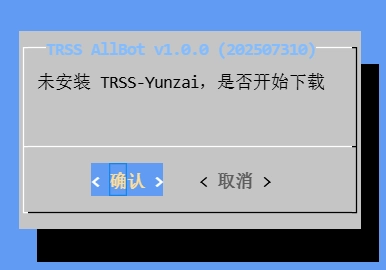
NapCat部署以及配置
NapCat部署教程在WebUI中的反向Websocket客户端中填写
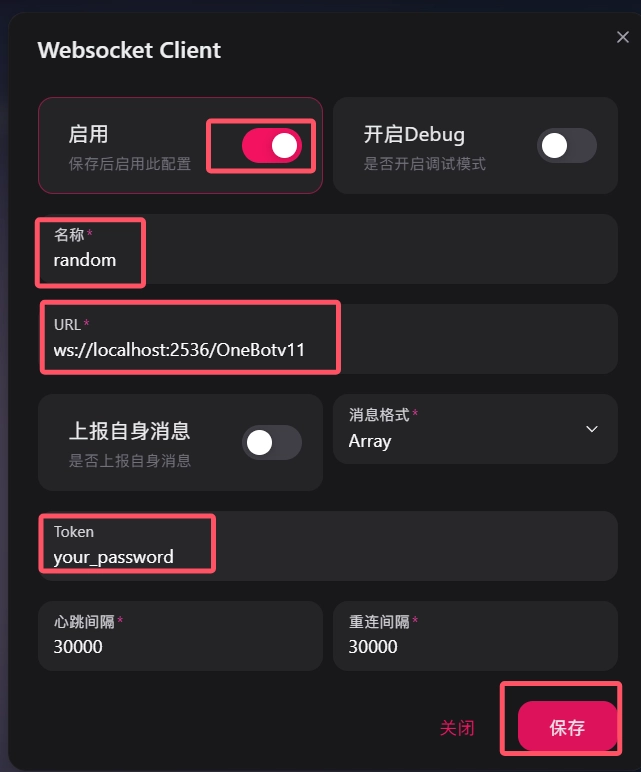
URL的选择
同环境意思是双方没有任何隔离
url: ws://localhost:2536/OneBotv11
Bot记得开放对应的端口号,不然NapCat无法访问
url: ws://localhost:2536/OneBotv11
不行的话用url: ws://内网IP:2536/OneBotv11
url: ws://你的Bot框架所在的服务器的IP地址:2536/OneBotv11
- Bot记得开放对应的端口号,不然NapCat无法访问
- 如果是局域网那就用局域网IP
- 如果是云服务器就用公网IP
- 都不是那你还不如两个放一个服务器
安装Guoba控制台
- 输入tsab命令进入脚本
- 按5选中
TRSS-Yunzai,点击确认进入 - 按6选中
插件管理,点击确认进入 - 按2选中
Git插件管理,点击确认进入 - 按3选中
安装插件,点击确认进入 - 按2+2选中
锅巴插件,点击确认安装
在这个界面也可以安装其他插件
启动Yunzai机器人
- 一直按<取消>,直到第一行出现
打开 TRSS-Yunzai - 点击3次<确认>
- 观察到日志
OneBotv11(QQ) NapCat.Onebot v4.8.95 已连接表示连接成功(不一定是v4.8.95)
配置主人
打开网址
记得开放2536端口号
http://<你的公网ip>:2536/guoba点击获取验证码
在
启动Yunzai机器人步骤中打开的页面下会有显示1
2
3
4
5
6
7[16:20:35.723][MARK][ TRSSYz ] [Guoba] 您正在请求验证码登录,若没有输出验证码,请将日志级别调整为 info 或以上
[16:20:35.723][INFO][ TRSSYz ] ######################################################
[16:20:35.724][INFO][ TRSSYz ] # [Guoba] 验证码登录请求 #
[16:20:35.724][INFO][ TRSSYz ] # 您的登录验证码为:eux1zsagp94ky810 #
[16:20:35.724][INFO][ TRSSYz ] # 验证码五分钟内有效且失效前不会再次打印,请尽快输入 #
[16:20:35.724][INFO][ TRSSYz ] # 若非本人操作请忽略并考虑是否泄露了登录地址 #
[16:20:35.724][INFO][ TRSSYz ] ######################################################输入验证码然后登录
进入配置管理,进入其他
新增主人账号,格式为
你的机器人的QQ账号:你需要成为主人的QQ号页面往下滑到底,点击蓝色按钮保存
配置服务器密钥
以适配napcat反向Websocket客户端的token
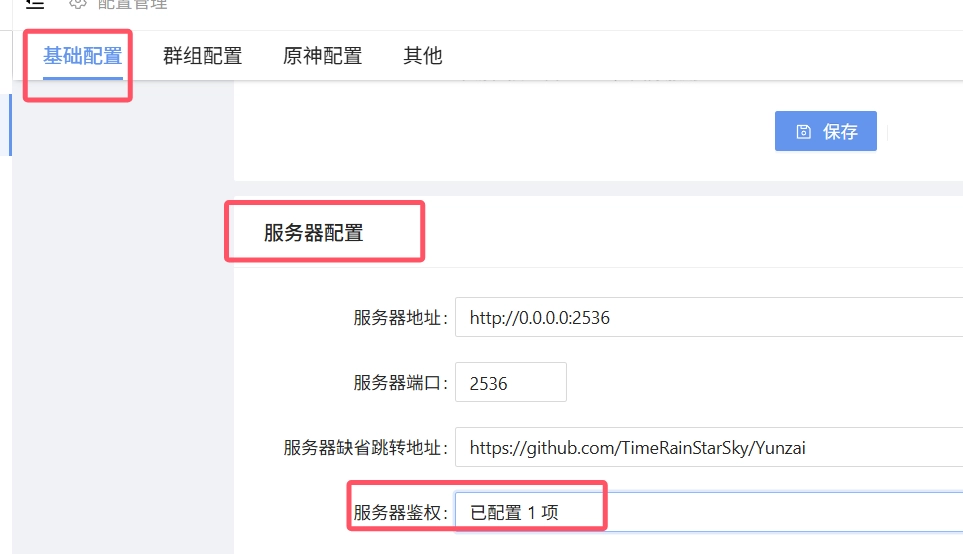
- 打开锅巴控制台下的基础配置
- 下滑到服务器配置
- 点击服务器鉴权并新增
- 鉴权标识填
Authorization - 鉴权值填
Bearer,然后加个空格,然后加上你在napcat反向Websocket客户端的token - 点击下面的报错
至此,Linux操作系统下,TRSS-Yunzai机器人部署完成,剩下的插件需要你去挖掘,或者自己写。
附上部分插件列表
Yunzai插件索引
-
*
/
Yunzai自从不使用icqq后就失去了戳人等移动端功能,而Napcat的函数又刚好弥补了这一点